易翻译手机版高清无损Word导出全攻略
目录导读
- 易翻译手机版简介
- 高清无损导出的重要性
- 导出Word文档的详细步骤
- 常见问题与解决方案
- 使用技巧与注意事项
- 总结与建议
在全球化交流日益频繁的今天,语言翻译工具已成为学习、工作和生活中不可或缺的助手。易翻译作为一款功能强大的翻译应用,其手机版凭借便捷的操作和准确的翻译效果,受到了广大用户的青睐,许多用户在使用过程中遇到了一个共同的问题:如何将翻译结果导出为高清无损的Word文档?本文将为您详细解答这一问题,提供一步步的操作指南和实用技巧。

易翻译手机版简介
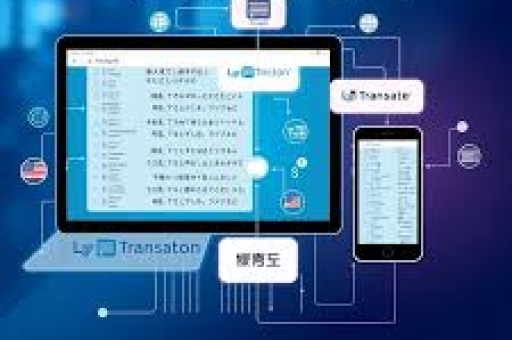
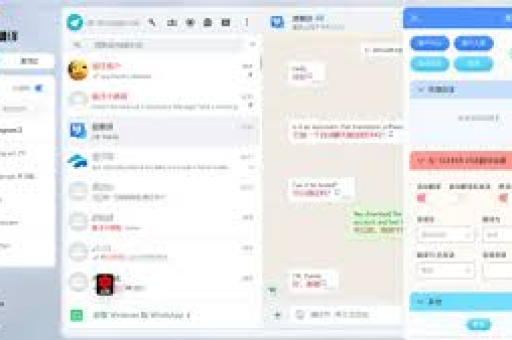
易翻译手机版是一款集多种语言翻译、文档翻译、实时对话翻译等功能于一体的智能翻译应用,它支持超过100种语言的互译,不仅能处理简单的文字翻译,还能应对复杂的文档翻译需求,与网页版相比,手机版更加便捷,用户可以随时随地使用手机进行翻译操作,大大提高了工作和学习效率。
易翻译的核心优势在于其强大的神经网络翻译系统,能够理解上下文语境,提供更加准确和自然的翻译结果,它还具备OCR图片文字识别功能,可以直接翻译图片中的文字,满足了多样化的翻译需求。
高清无损导出的重要性
在日常工作和学习中,我们经常需要将翻译结果整理成文档形式,用于报告、论文、商务沟通等场景,在这种情况下,导出文档的质量直接影响到内容的使用效果。
高清无损导出意味着导出的Word文档能够完美保留原始格式、字体、图片质量等元素,无需二次编辑即可直接使用,这不仅节省了用户的时间和精力,还确保了文档的专业性和美观度,特别是对于商务文件、学术论文等正式场合,文档质量更是至关重要。
如果导出的文档出现格式错乱、图片模糊、文字错误等问题,用户将不得不花费大量时间进行修正,这无疑降低了工作效率,也可能影响内容的准确性和专业性,掌握易翻译手机版高清无损导出Word文档的方法,对每位用户来说都极为重要。
导出Word文档的详细步骤
下面将详细介绍如何从易翻译手机版导出高清无损的Word文档:
第一步:完成翻译内容 打开易翻译官方应用,选择需要的翻译功能(文本翻译、文档翻译或图片翻译),输入或导入待翻译的内容,确保翻译结果准确无误,如有需要,可使用应用的编辑功能进行微调。
第二步:选择导出格式 在翻译结果页面,找到并点击“导出”或“分享”按钮,在弹出的选项中,选择“Word文档”或“.docx”格式,部分版本可能将此功能标注为“保存为Word”或“生成文档”。
第三步:调整导出设置 为了确保导出文档的高清无损质量,建议在导出前进行以下设置:
- 选择“高质量”或“原样导出”选项
- 确认包含图片和格式
- 设置合适的文档布局(如页边距、字体大小等)
第四步:执行导出操作 点击“确认”或“导出”按钮,系统将开始生成Word文档,这个过程可能需要几秒钟到几分钟不等,具体时间取决于文档的复杂程度和长度。
第五步:保存和分享文档 导出完成后,系统会提供多种处理选项:
- 直接保存到手机本地存储
- 分享到其他应用(如微信、QQ、邮箱等)
- 上传到云存储服务(如百度网盘、iCloud等)
建议将导出的文档保存在易于查找的位置,并备份重要文档以防丢失。
常见问题与解决方案
Q1:导出的Word文档出现乱码或格式错误怎么办? A:这通常是由于编码不兼容或应用版本过旧导致的,解决方法包括:更新易翻译下载最新版本;尝试导出为RTF格式后再转换为Word;检查原始内容是否包含特殊字符或复杂格式。
Q2:为什么导出的文档中图片质量较差? A:这可能是因为导出时未选择高质量选项,解决方法:在导出设置中明确选择“高清”或“原图”质量;确保原始图片本身分辨率足够高;如问题持续,可尝试单独导出图片再插入Word文档。
Q3:导出功能无法正常使用怎么办? A:首先检查网络连接是否稳定,因为部分导出功能需要联网;清除应用缓存或重启应用;如问题仍未解决,可联系易翻译官方客服寻求技术支持。
Q4:能否批量导出多个翻译结果为Word文档? A:目前易翻译手机版主要支持单个文档的导出,如需批量处理,建议将多个内容合并为一个文档后再导出,或使用易翻译的电脑版进行批量操作。
Q5:导出的Word文档能否直接用于商业用途? A:这取决于翻译内容的版权状况,易翻译提供的翻译结果可用于个人和学习用途,但用于商业发布前,请确保您拥有原始内容的合法使用权,并对翻译结果进行必要的专业审核。
使用技巧与注意事项
为了获得最佳的导出效果,以下是一些实用技巧和注意事项:
优化原始内容 在翻译前,尽量确保原始内容格式清晰、结构明确,避免使用过于复杂的表格或特殊字体,这些元素可能在导出过程中出现兼容性问题。
合理分段处理建议分段进行翻译和导出,再将各部分合并为完整文档,这种方法可以减少单次导出的负担,提高成功率。
定期更新应用 易翻译官方会不断优化和更新应用功能,定期检查并更新到最新版本,可以享受更稳定的导出体验和更丰富的功能。
注意文件大小限制 易翻译手机版对单次导出的文档大小有一定限制,通常建议不超过50页或10MB,如遇大型文档,可考虑分割处理或使用电脑版完成。
保留原始文件 在进行重要文档的翻译和导出前,务必保留原始文件的备份,以防在过程中出现意外情况导致内容丢失。
验证翻译质量 虽然易翻译提供高质量的翻译结果,但对于专业性强的文档,建议导出后由相关专业人士进行审核,确保术语和语境准确无误。
总结与建议
易翻译手机版作为一款功能全面的翻译工具,其Word导出功能极大地方便了用户的文档处理需求,通过本文介绍的步骤和技巧,用户可以轻松实现高清无损的Word文档导出,满足各种场合的使用要求。
为了获得最佳使用体验,建议用户:
- 熟悉应用的各项功能,特别是导出设置选项
- 根据具体需求选择合适的翻译模式和导出格式
- 保持应用更新,及时获取功能改进和错误修复
- 结合易翻译的其他功能,如术语库、翻译历史等,提高工作效率
随着技术的不断进步,易翻译将继续优化其产品功能,为用户提供更加便捷、准确的翻译体验,掌握这些导出技巧,将帮助您更好地利用这一强大工具,打破语言障碍,提升工作和学习效率。